Weergave
Mailbox opruimen
Afhankelijk van je abonnement bij Boutier Design heb je een bepaalde hoeveelheid GB ruimte per e-mailaccount. Laten we voorop stellen dat zakelijke e-mail een van de levensaderen is van je business. Belangrijke e-mail gooi je daarom liever niet (of zelfs nooit) weg.
Desalniettemin kan het handig zijn om je mailbox zo nu en dan eens te inspecteren en op te ruimen. Vaak zitten er e-mail(s) in deze mailboxen die bijvoorbeeld veel bijlagen bevatten, maar helemaal niet zo belangrijk zijn. Deze e-mail(s) kunnen ertoe leiden dat je mailbox langzaam volloopt. In dit artikel leg ik je uit hoe je op een efficiënte manier je mailbox kan opruimen.
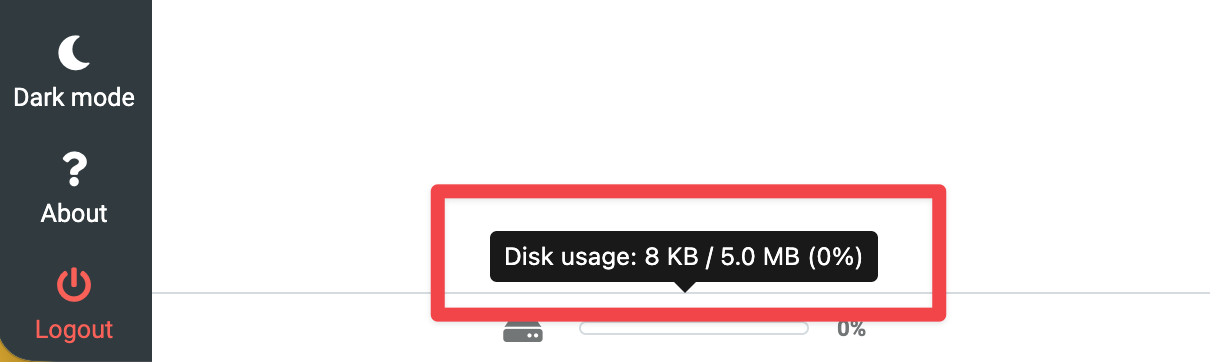
Wil je weten hoeveel GB opslagruimte je eigenlijk hebt in je mailbox? Log-in op webmail en ga met je muis linksonder over de balk heen:
Inloggen op webmail
De eerste stap is om in te loggen op webmail. Uiteraard kun je ook je mailbox opruimen in een conventioneel programma zoals Microsoft Outlook, Apple Mail of Mozilla Thunderbird. Deze uitleg baseert zich op het opruimen in de bron. Webmail leest e-mail namelijk direct uit op de mailserver.
Om in te loggen op webmail ga je als volgt te werken:
- Ga naar
https://webmail.jedomeinnaam.nl(bijv. webmail.jouwbedrijf.nl) - Log-in door je e-mailadres en wachtwoord in te vullen.
Opschonen mailbox
Er zijn meerdere manieren om je mailbox op te ruimen. Een paar belangrijke aandachtspunten vooraf:
- Controleer elke map en verwijder waar nodig e-mail(s)
- Vergeet niet nadat je e-mail(s) hebt verwijderd om ook de Prullenbak te legen
Let op: Zodra je e-mails verwijderd uit de prullenbak zijn deze definitief verwijderd. Tenzij je zelf een back-up hebt gemaakt, zijn deze e-mails niet meer terug te halen.
Sorteren op grootte
Nu kun je natuurlijk e-mail voor e-mail nalopen om te kijken of je deze nog wel echt nodig hebt. Een efficiëntere manier is om te sorteren op grootte. Op die manier kun je op snel veel winst behalen bij het opruimen van je mailbox. Ik leg je hieronder uit hoe je sorteert op grootte:
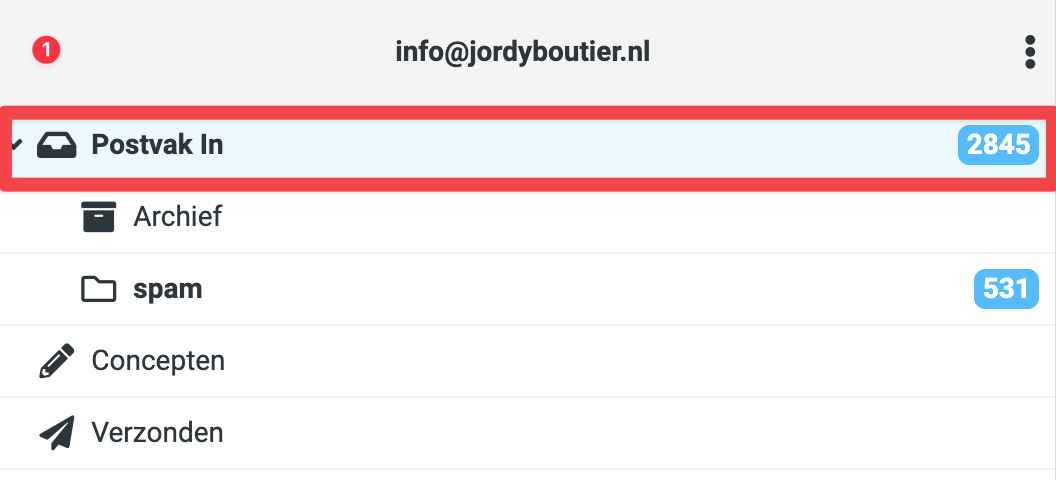
- Klik de map aan die je wilt opruimen. In deze situatie ga ik uit van de map Postvak In
- Klik bovenin op Opties
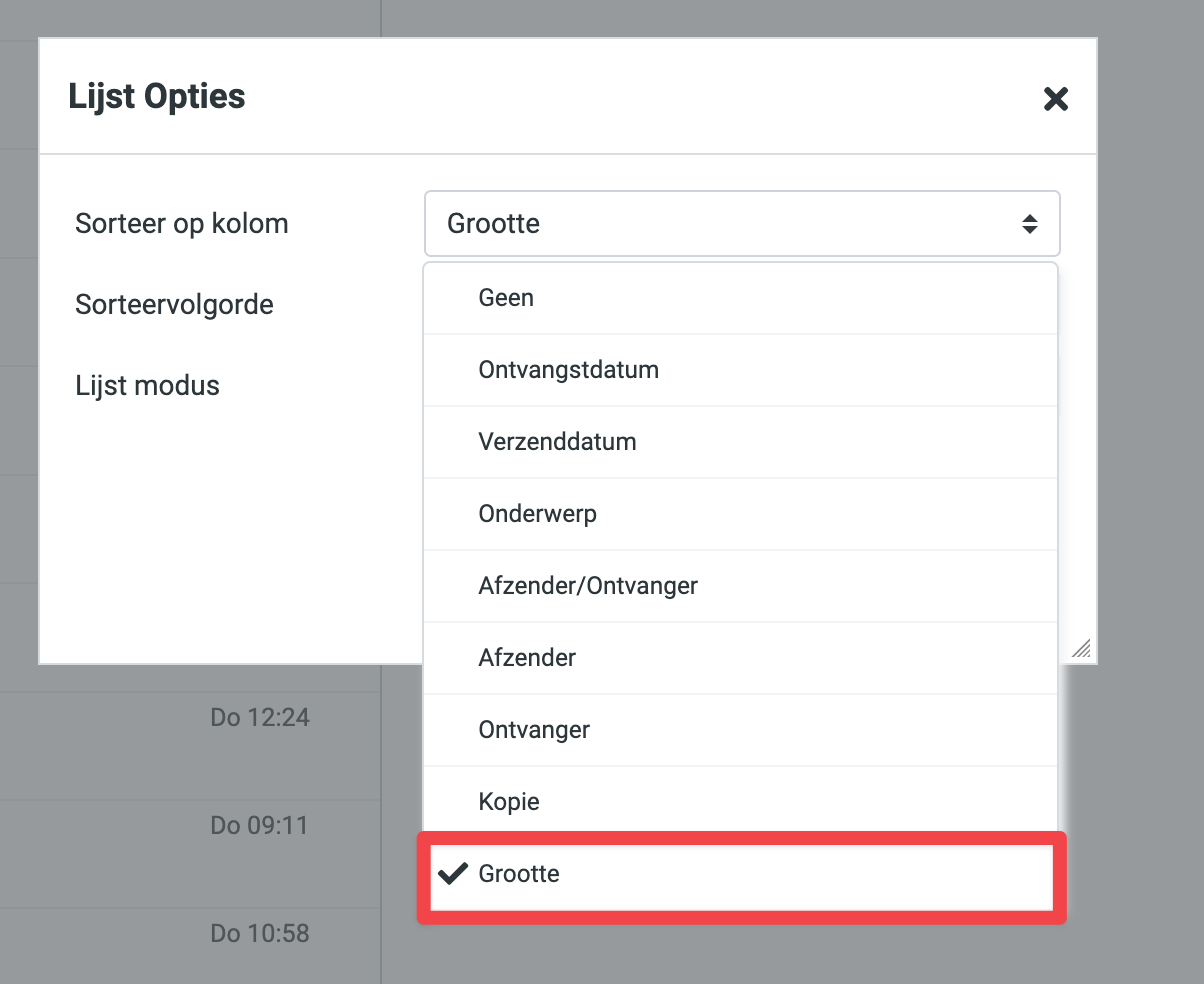
- Bij Sorteer op kolom kies je nu voor Grootte, en klik je vervolgens op Opslaan
Je hebt nu een overzicht dat aflopend gesorteerd is wat dus betekent dat grootste e-mails (lees: e-mails die het meeste ruimte in beslag nemen op de mailserver) bovenaan staan. Nu de sortering rond is kunnen we door naar de volgende stap.

Mails verwijderen
Vervolgens kun je op de reguliere manier e-mails verwijderen. Dit doe je door op een e-mail te klikken, en vervolgens te klikken op het icoon Verwijderen:

Bonustip: Massaal e-mails verwijderen
Wil je niet mail voor mail verwijderen, maar direct een hele bulk e-mails verwijderen? Dit kan eenvoudig. Dit leg ik hieronder uit:
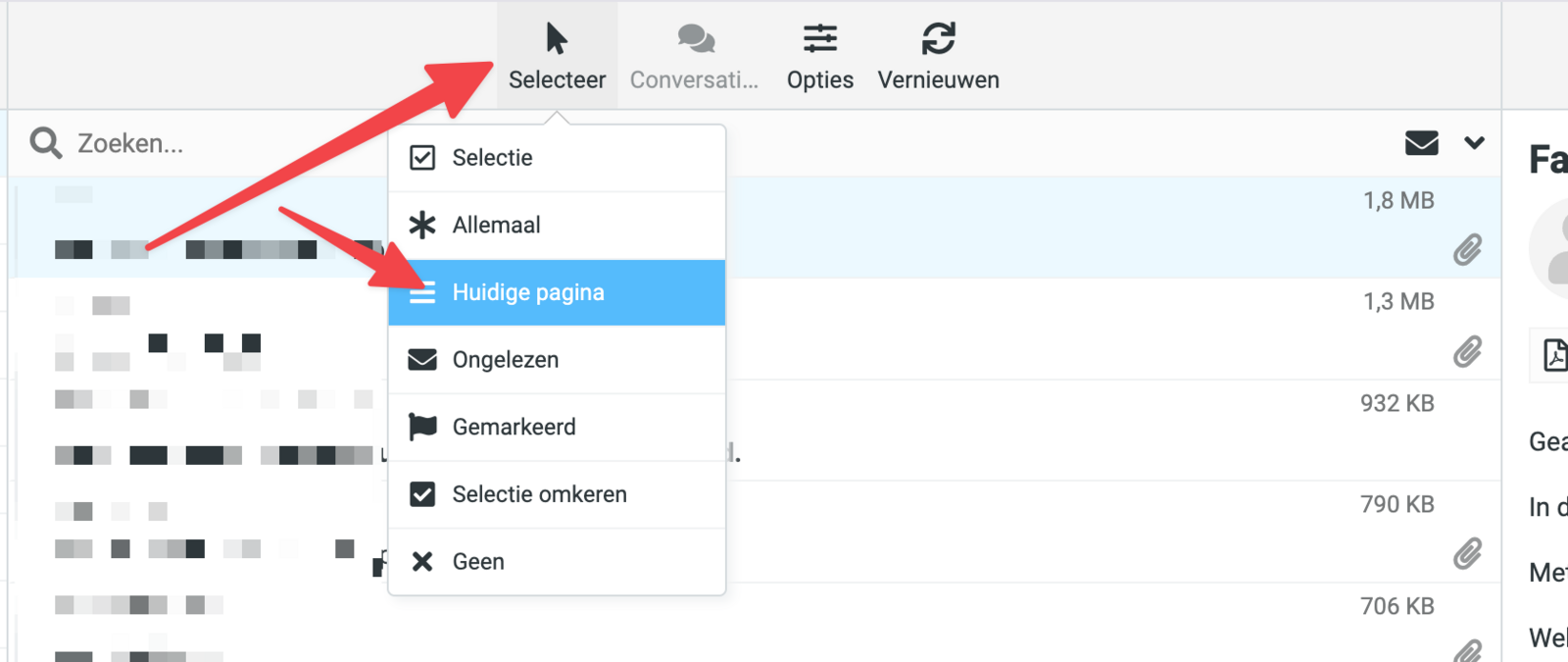
- Klik bovenin op het icoon Selecteer en kies vervolgens de gewenste optie. In dit voorbeeld kies ik voor Huidige pagina. Je kan bijvoorbeeld ook kiezen voor Allemaal maar let op: je staat dan op het punt om alle e-mail te verwijderen uit de desbetreffende map.
- Klik na het selecteren van de berichten op Verwijder
De berichten die je wilt verwijderen staan nu in de prullenbak. Doe dit voor alle mappen die je aan de linkerkant ziet staan in webmail. Op naar de laatste stap!

Definitief verwijderen e-mails
Nu is het tijd om definitief op te ruimen! Dit doe je als volgt:
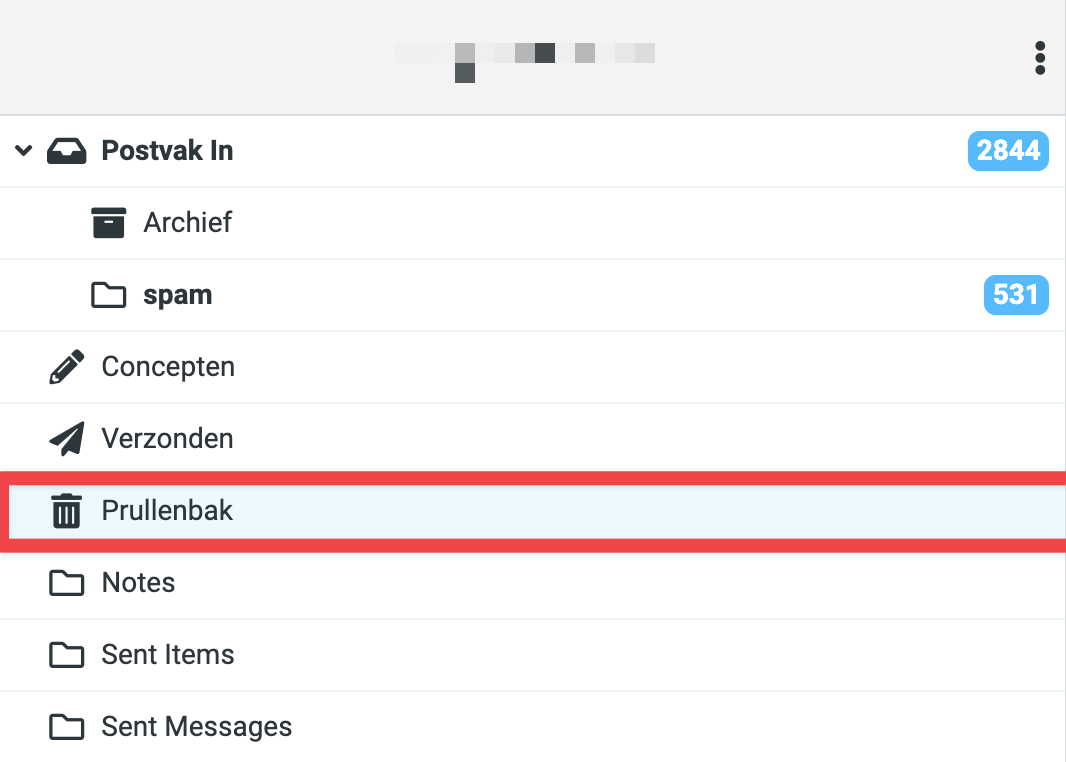
- Klik aan de linkerkant op de map Prullenbak
- Klik bovenin op Selecteer -> Allemaal. Hiermee selecteer je alle berichten in de prullenbak.
- Vervolgens klik je op Verwijder


Op deze manier ruim je je mailbox op een efficiënte manier op. Wil je controleren of dit ook echt impact heeft? Kijk dan even linksonder of het percentage is gedaald:

Extra opslagruimte (per GB) bijkopen
Hebben de acties niet geleid tot meer beschikbare ruimte? Of heb je simpelweg geen zin en/of tijd om je mailbox op te ruimen? Ik kan de mailbox ook voor je vergroten. Per gewenste GB bedragen de kosten € 3,50 excl. btw per maand. Deze opslagruimte geldt per mailbox. Het is mogelijk om meerdere GB per e-mailaccount toe te kennen. Indien je hier gebruik van wilt maken kun je me een e-mail sturen via info@boutier.design, of rechtsonderin via de chatwidget een bericht sturen.
Bijgewerkt op: 01/07/2026